

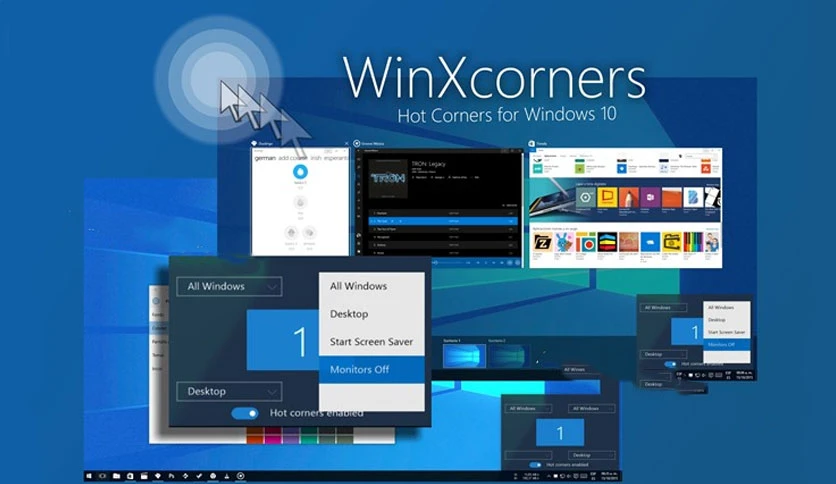

免费下载适用于 Windows PC 的 WinXCorners。它是一个轻量级工具,让您只需将鼠标移动到屏幕角落即可触发有用的 Windows 操作。
这个智能实用程序将您的显示器角落变成强大的快捷方式。您无需单击菜单或使用键盘组合,只需将鼠标移至角落并让它完成工作即可。一旦你习惯了,它会感觉自然、流畅,而且速度惊人。
这个想法很简单但有效。当您的光标悬停在选定的角落时,指定的操作会立即运行。可以将其想象为在屏幕边缘放置隐形按钮。你看不到他们,但他们随时准备着。
它在 Windows 10 和 Windows 11 系统上尤其有效,其中任务视图和虚拟桌面是常用工具。有了这个软件,访问这些功能变得毫不费力。
该工具在后台监视您的鼠标位置。当您的光标到达选定的屏幕角落之一时,它会激活链接到该角落的事件。没有延迟,也没有复杂的设置。
将您的显示器想象成一个有四个智能开关的房间,每个角落都有一个。用鼠标触摸一个角落,就会发生一些事情。这正是日常使用的感觉。
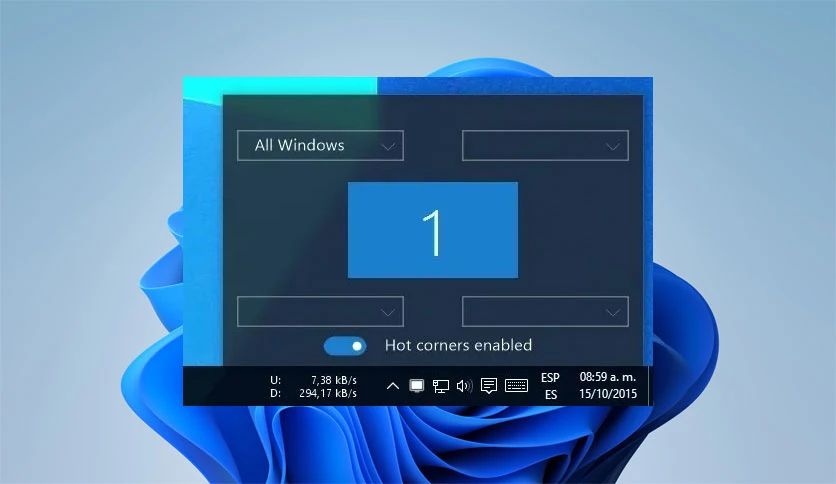
您可以将不同的事件分配给主显示器的每个角落。这种灵活性使您能够构建适合您风格的工作流程。
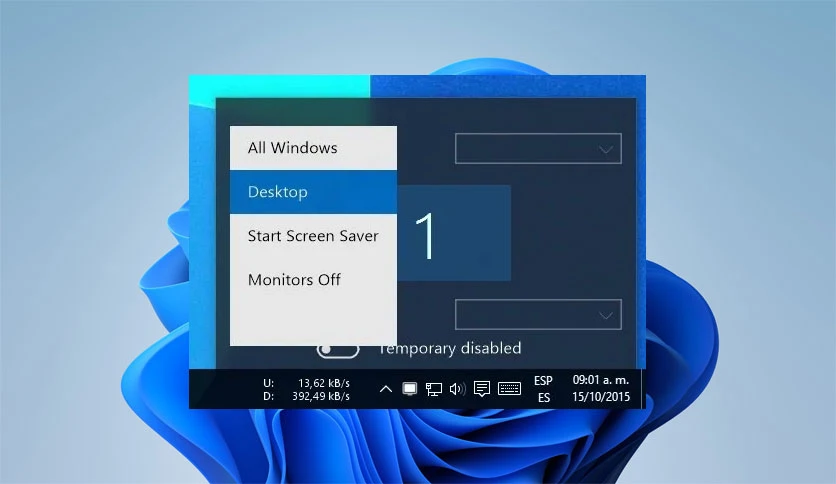
可用选项包括:
每个角落都有自己的功能。例如,左上角可以显示所有窗口,而右下角可能会关闭显示器。它是完全可定制的。
如果您同时打开多个窗口,该软件将成为真正的节省时间的工具。您无需按多个键或搜索按钮,只需将鼠标轻拂到角落即可。
通过任务视图显示所有打开的窗口特别有用。它可以让您鸟瞰您的工作空间。项目之间的切换变得顺畅且有条理。
当您需要快速访问文件时,显示桌面也很有用。这就像拉开窗帘,露出后面的一切。
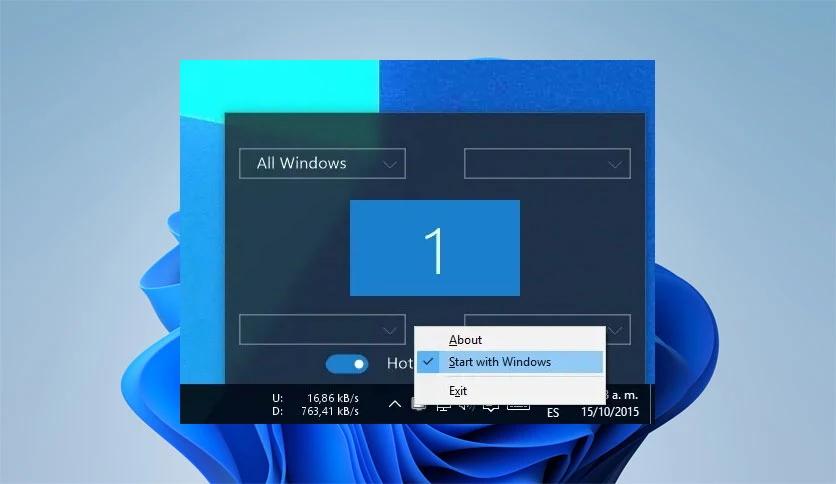
该工具的设计是为了简单性。没有复杂的菜单或繁重的系统要求。它在后台安静地运行,并在不妨碍的情况下完成其工作。
您不需要记住额外的快捷方式。你的屏幕角落会变成肌肉记忆。几天后,将鼠标移动到角落感觉很自然,就像在熟悉的房间里伸手去拿电灯开关一样。
因为它很轻,所以不会减慢您的计算机速度。它专注于一项任务并且做得很好。
最智能的功能之一是内置切换选项。当您要玩视频游戏时,可以暂时禁用它。
这可以防止在游戏过程中快速移动鼠标时意外触发。比赛中途不会出现任务视图屏幕或显示器突然关闭的情况。
当您完成游戏后,只需再次启用它即可。这种灵活性使其对于工作和娱乐都很实用。
定制简单明了。您可以根据您的个人工作流程分配操作。如果您很少使用屏幕保护程序,则可以将更多的角落用于窗口管理。
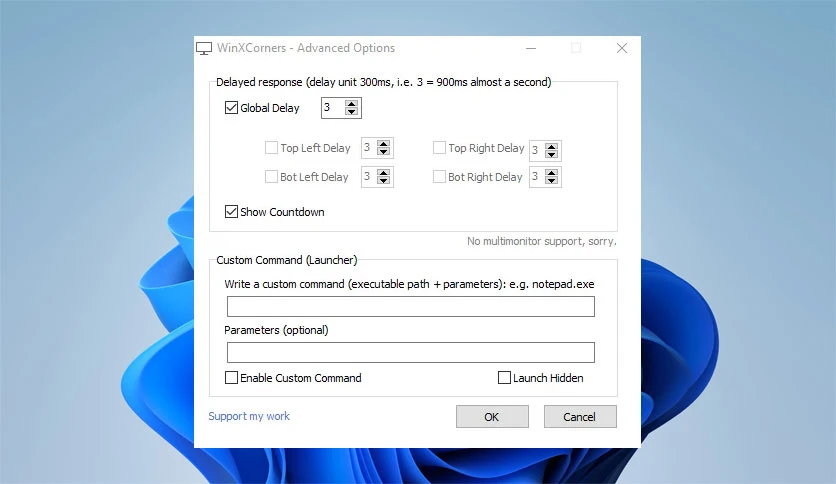
界面干净、简单。您选择角点,选择操作,然后保存设置。就是这样。没有令人困惑的技术选项。
感觉就像为您的操作系统添加了一个小而强大的扩展。屏幕的角落成为智能区域,而不是空白区域。
小小的改进可以带来很大的改变。每次切换窗口时只需节省几秒钟,累积起来数周甚至数月后就会增加。
该实用程序消除了日常任务中的摩擦。您自然地移动光标,动作就会发生。它可以融入您的日常生活,无需引起注意。
对于办公用户、设计师、学生、开发者来说,这可以成为必不可少的帮手。它可以让您的工作流程顺畅且不间断。
WinXCorners 是一种简单而强大的方法,只需使用屏幕角落即可控制 Windows PC。它将未使用的边缘转换为智能触发器,帮助您管理窗口、访问桌面、启动屏幕保护程序或立即关闭显示器。凭借其轻巧的设计和游戏开关,它非常适合工作和娱乐。如果您想要更快的导航而不需要额外的努力,这个解决方案就能满足您的需求。
| 版本 | 兼容平台 | 语言 | 大小 | 更新时间 | 下载 |
|---|---|---|---|---|---|
| 1.3.2 | 英文 | 1.0MB | 2026-09-28 |





评分及评论
暂无评分
来评个分数吧