


免费下载适用于 Windows PC 的 Xander Frangos Twinkle Tray。它是一个轻量级实用程序,可让您从系统托盘快速、平稳地控制所有连接的显示器的亮度。
它旨在解决一个非常常见的 Windows 限制:缺乏外部显示器亮度控制。虽然操作系统可以轻松调整笔记本电脑屏幕,但它通常会忽略外部显示器或将其视为固定灯面板。该工具就像丢失的调光器开关一样介入,让您可以直接访问连接到 PC 的每个兼容屏幕的亮度级别。
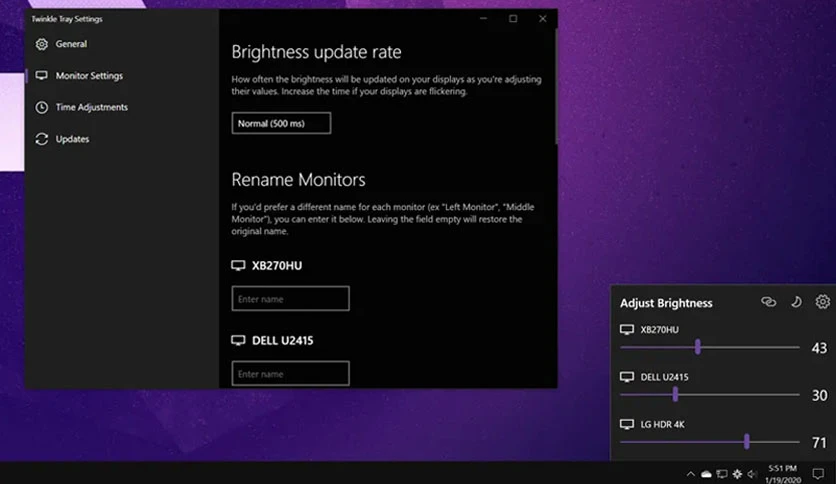
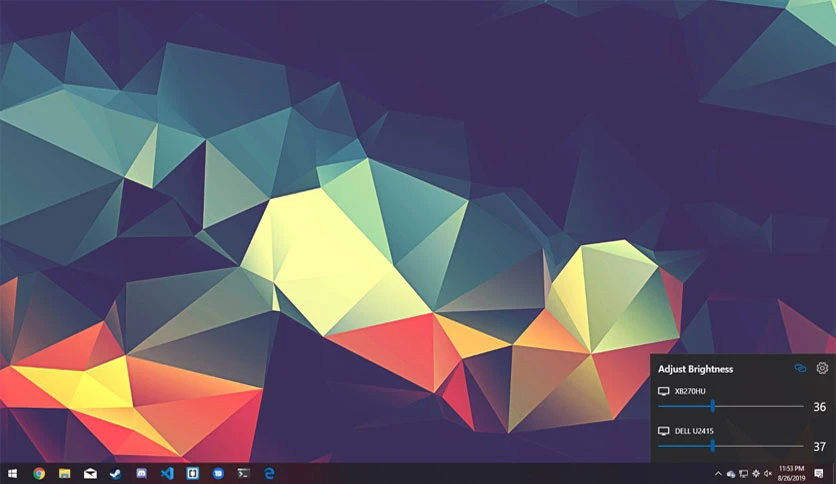
安装后,它会在系统托盘中添加一个干净、简单的图标。单击即可打开每个显示器的亮度滑块,无需翻阅菜单或触摸显示器按钮即可进行即时调整。这种体验感觉自然、快速且令人惊讶的满足。
长时间坐在明亮的屏幕前感觉就像盯着手电筒一样。该软件就像显示器的太阳镜一样,可让您根据环境平滑调整亮度。深夜工作对眼睛来说更加舒适,白天使用感觉更加平衡。
由于它支持多个显示器,因此每个屏幕都可以单独调整。这意味着在使用双显示器或三显示器设置时不会再出现不匹配的亮度级别。
基于托盘的设计让一切都触手可及。您无需打开控制面板或使用物理按钮,只需单击图标并滑动到所需的级别即可。感觉与调节音量类似,只不过是为了光线。
界面保持最小且整洁,因此它永远不会妨碍您的工作流程。它会在后台安静地等待,直到您需要它为止。
管理多个显示器通常感觉就像把一只手绑在背后玩杂耍。该工具通过在一个地方列出所有兼容的显示器来消除这种挫败感。每个屏幕都有自己的滑块,使微调变得简单而精确。
此方法对于使用混合显示器品牌或尺寸的专业人士特别有用,因为亮度差异可能会分散注意力。
该软件通过 DDC/CI 和 WMI 直接与监视器通信。将这些视为显示器可以理解的用于调整硬件设置的语言。只要您的显示器支持这些功能并且在屏幕菜单中启用了这些功能,亮度更改就会立即生效。
这种直接通信可确保可靠的性能,而不会产生不必要的系统负载。
它运行安静,不会减慢您的计算机速度。没有繁重的后台服务或消耗资源的复杂进程。您可以在不牺牲性能的情况下获得流畅的控制。
这使得它即使对于较旧的系统或轻量级设置也是一个不错的选择。
入门非常简单。安装它,检查您的显示器设置是否允许亮度控制,然后就可以开始了。没有陡峭的学习曲线,一切都会立即按预期进行。
感觉就像 Windows 从一开始就应该包含的本机功能。
Twinkle Tray 将缺失的亮度控制功能直接带入您的日常 Windows 体验中。感觉就像为每台显示器添加了一个智能灯开关,让屏幕舒适感变得简单而即时。凭借简单的控制、多显示器支持和低系统使用率,它自然适合任何包括外部显示器作为日常工作一部分的设置。
| 版本 | 兼容平台 | 语言 | 大小 | 更新时间 | 下载 |
|---|---|---|---|---|---|
| 1.17.2 | 英文 | 88.1MB | 2025-12-25 |





评分及评论
暂无评分
来评个分数吧